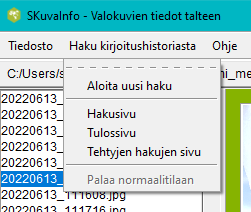
Kuvia voidaan hakea infokuviin kirjoitettujen tekstien perusteella. Haku aloitetaan Haku kirjoitushistoriasta -valikon valinnalla Aloita uusi haku:
Se tuo esiin hakuikkunan, joka koostuu kolmesta välilehdestä: hakusivu, tulossivu sekä tehtyjen hakujen sivu. SKuvaInfo tuo aina automaattisesti esille kulloinkin tarvittavan sivun, mutta sivuja voi vaihtaa myös hakuikkunan alalaidan painikkeiden sekä Haku kirjoitushistoriasta -valikon avulla.
Hakusivu: Haun tekeminen
Ensimmäisenä aukeaa hakusivu:
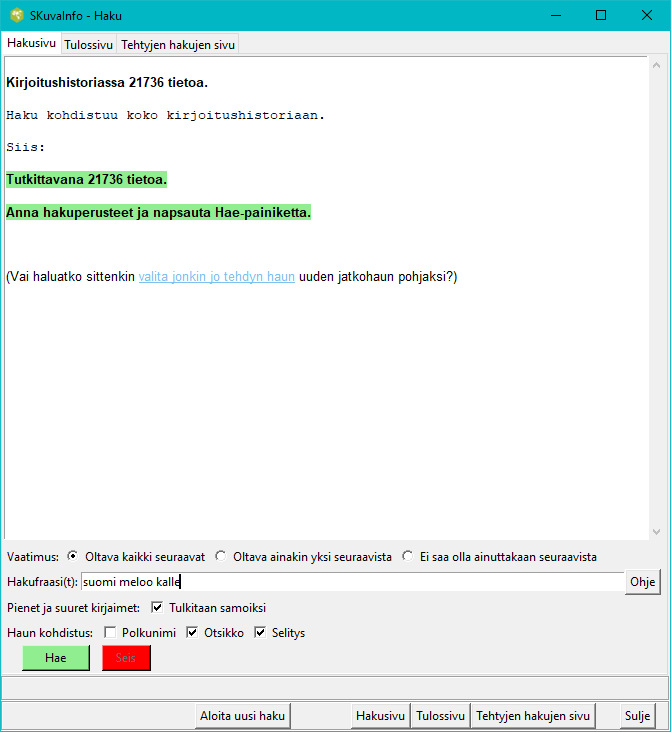
Sivun yläosa kertoo haun lähtötilanteen: kohdistuuko haku koko kirjoitushistoriaan vai onko kyseessä jatkohaku, jolloin haku kohdistuu vain jonkin aiemmin tehdyn haun tulokseen. Jatkohakuja voi ketjuttaa mielin määrin ja silloin sivulla näkyy tiiviit yhteenvedot kunkin edeltävän haun hakuperusteista ja löytyneiden kuvien määristä. Yllä olevassa kuvassa tehdään uutta hakua koko kirjoitushistoriaan.
Hakuehdot ilmoitetaan sivun alaosassa. Kukin hakufraasi on lainausmerkein rajattu teksti, jota haetaan sellaisenaan kirjoitushistoriasta. Jos hakufraasi ei sisällä välilyöntejä, niin lainausmerkit voivat puuttua.
Jos hakufraasit ovat esimerkiksi
Liisa Mat "Lapinlahden asema"
ja vaatimus on Oltava kaikki seuraavat ja haun kohdistukseksi on ruksittu ainakin Otsikkko ja Selitys, niin kuva, jonka otsikkona on Matin ja Liisan junamatka ja jonka selitys on Taivastelua Lapinlahden asemalla, valikoituu haun tulokseen.
Hakufraasiin ei voi kirjoittaa esimerkiksi Mat* tarkoittamaan mitä tahansa sanan Matti taivutusmuotoa. Mutta koska hakufraasien ei tarvitse esiintyä kuvateksteissä kokonaisina sanoina, niin saman vaikutuksen saa aikaan käyttämällä hakufraasia Mat.
Yllä olevassa kuvassa ollaan siis kiinnostuneita kuvista, joissa kukin sanoista suomi, meloo ja kalle löytyy kuvan otsikosta tai selityksestä. Lisäksi suur- ja pienaakkoset pyydetään tulkitsemaan samoiksi.
Haun voi nyt tehdä napsauttamalla Hae-painiketta tai painamalla Enter-näppäintä kohdistuksen ollessa hakufraasikentässä.
Tulossivu: Haun tuloksen tutkiminen
Kun haku on valmis, SKuvaInfo siirtyy automaattisesti tulossivulle:
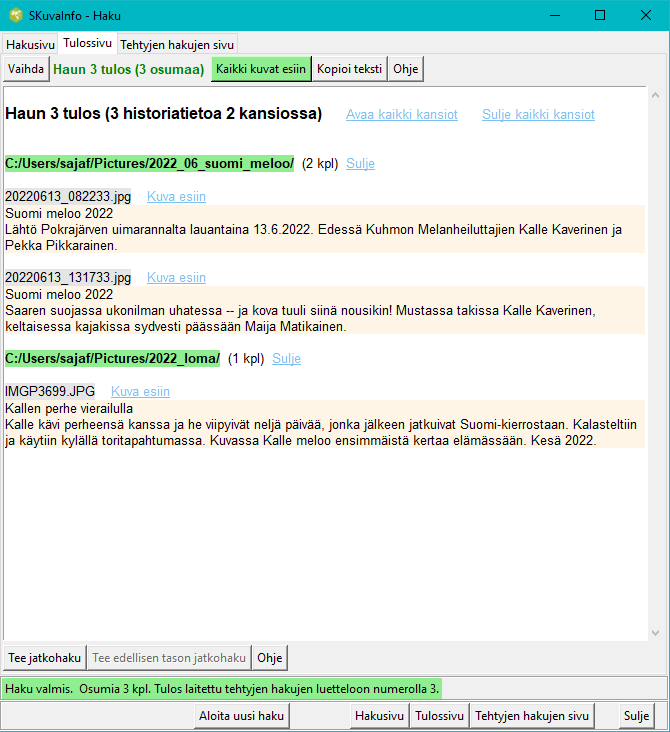
Tulossivulla näkyy kaikki hakuehtojen mukaiset kuvatekstit kansioittain aakkosjärjestyksessä. Jos kuvia on vähän, niin kansiot on avattu valmiiksi, mutta muuten kansioista näkyy tuloksessa alkuun vain nimi ja kustakin kansiosta löytyneiden kuvien lukumäärät. Kansioita voi sitten avata ja sulkea mielensä mukaan.
Löydetyn kuvan saa näkyviin SKuvaInfon pääikkunaan napsauttamalla kuvan nimen perässä olevaa Kuva esiin -linkkiä. Pääikkunan tiedostolistaan tulee muutkin kansiosta löydetyt kuvat, joten niitä on sitten helppo selata siellä. Jos löydettyjä kuvia on hyvin vähän, niin pääikkunan tiedostolistaan saa kaikki löydetyt kuvat (vaikka ne olisivat useassa eri kansiossa) tulossivun ylälaidan Kaikki kuvat esiin -painikkella. Tuloskuvien katselua käsitellään tarkemmin seuraavan väliotsikon alla.
Jatkohakujen avulla voi tarkentaa nykyisen haun antamaa tulosta sekä yhdistellä erilaisia hakuperusteita. Yhteen hakuun voi kohdistaa useita jatkohakuja, mikä on kätevää esimerkiksi silloin, kun haluaa tehdä erilaisia hakuja samassa (ylä)kansiossa oleviin kuviin. Silloin kannattaa ensin tehdä haku, jolla rajoittuu kyseisen kansioon, ja sen jälkeen erilaisia jatkohakuja tämän haun tulokseen.
Jatkohaun voi aloittaa tulossivun alalaidassa olevalla Tee jatkohaku -painikkeella. Painike Tee edellisen tason jatkohaku aloittaa puolestaan sellaisen jatkohaun, joka kohdistuu samaan tulosjoukkoon kuin mihin nykyinen jatkohaku kohdistui. Sen avulla voi siis "peruuttaa" nykyhakua aiempaan tilanteeseen ja kohdistaa jatkohaun siihen. Siten saat helposti aikaan useita erilaisia jatkohakuja saman aiemman haun tulokseen.
Jos taas haluat peruuttaa useamman tason, niin ole aloittavinasi jatkohaku nykyiseen tulokseen ja valitse sitten hakusivulle esiin tulevasta hakuketjusta haluamasi aiempi haku uuden jatkohaun pohjaksi. Voit myös valita haluamasi jatkohaun kohteen tehtyjen hakujen sivulta. Mahdollisuuksia on siis monia ja ne tulevat parhaiten tutuiksi hakuja tekemällä.
Tulossivun ylälaidassa olevalla Vaihda-painikkeella pääsee tehtyjen hakujen sivulle, josta voi valita tarkasteltavakseen jonkin toisen haun tuloksen.
Kopioi teksti -painikkeella tulosluettelon voi kopioida leikepöydälle, josta sen voi liittää vaikkapa tekstinkäsittelyohjelmaan mahdollista jatkokäsittelyä varten.
Jos jonkin kuvan tai infokuvan nimeä on muutettu, kuva on siirretty johonkin uuteen paikkaan tai poistettu infokuvan muodostamisen jälkeen, niin SKuvaInfo ei pysty löytämään sitä. Kuva näkyy kuitenkin tuloslistauksessa alkuperäisellä nimellään, sijainnillaan ja kuvateksteillään, mutta se on merkitty kateissa olevaksi nimen perässä olevalla punaisella huutomerkillä. Ensimmäinen huutomerkki tarkoittaa varsinaista kuvaa ja toinen sen infokuvaa. Kateissa olevat hakemistot on merkitty vastaavalla tavalla.
Tällaisissa tilanteissa kannattaa muuttaa kirjoitushistoriassa olevat kuvien polkunimet uuden tilanteen mukaiseksi. Tästä on oma ohjeensa.
Löydettyjen kuvien katseleminen
Kun napsauttaa hakuikkunan tulos-sivulla kuvan nimen perässä olevaa Kuva esiin -linkkiä, ilmestyy kuva näkyviin SKuvaInfon pääikkunaan. Pääikkunan tiedostolistassa näkyvät myös saman kansion muut haun tulokseen kuuluvat kuvat infokuvineen:
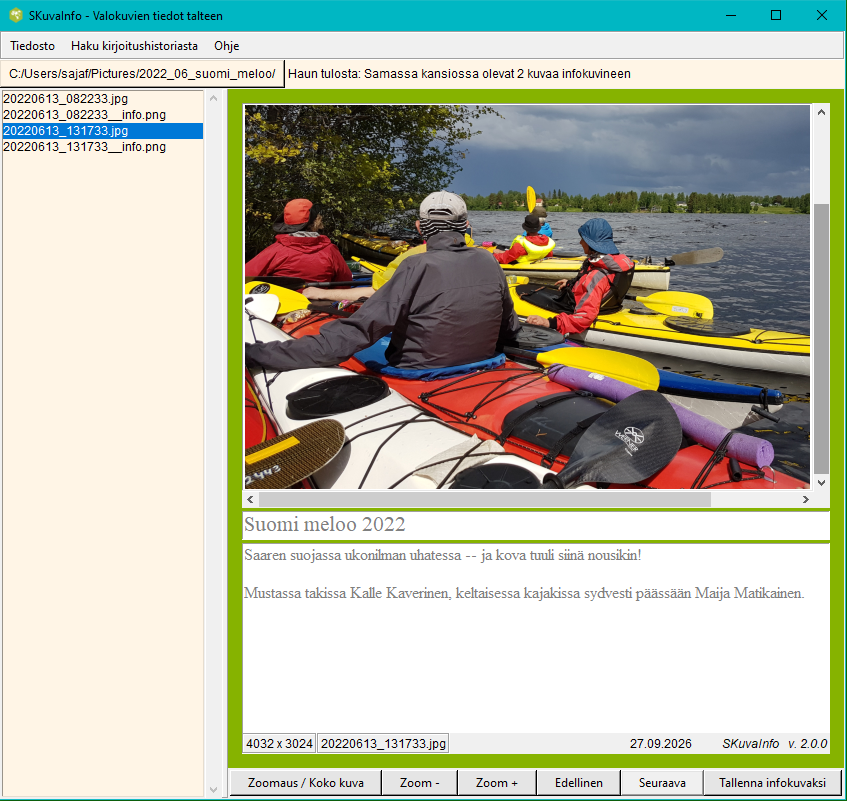
Kuvia voi nyt katsella ja käsitellä muuten normaalisti, mutta kuvatekstit eivät säily muuttumattomana kuvasta toiseen siirryttäessä, vaan ne päivittyvät kirjoitushistoriasta automaattisesti aina, kun kuva vaihtuu.
Löydettyjä kuvia selattaessa pääikkunan väritys poikkeaa normaalitilan valkoisesta. Nyt kansion nimen, sen perässä olevan selityksen sekä tiedostolistan taustaväri on vaaleanruskea.
Paluun normaalitilaan voi tehdä Haku kirjoitushistoriasta -valikon valinnalla Palaa normaalitilaan, jolloin pysytään nykyisen kuvan kohdalla ja tiedostolistaan ilmestyy kyseisen kansion kaikki kuvat. Myös uuden kuvan tai kansion avaaminen Tiedosto-valikon valinnoilla Avaa kuva ja Avaa kansio saa aikaan paluun normaalitilaan. Uuden kansion voi avata valikon lisäksi myös napsauttamalla valikon alapuolella olevaa kansion nimeä.
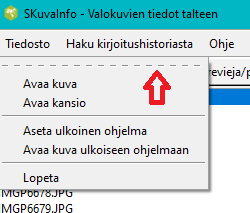
Vinkki: Jos tarvitset Tiedosto- tai Haku kirjoitushistoriasta -valikkoja tiuhaan, niin ne kannattaa irrottaa omiksi pieniksi, liikuteltaviksi ikkunoikseen napsauttamalla valikon alussa olevaa kapeaa katkoviivaa. Valikkoon on sitten nopea pääsy aina, kun sitä tarvitaan. (Ikkunana oleva valikko tuppaa aukeamaan näytön vasempaan ylälaitaan, josta sitä ei ihan helpolla huomaa, mutta siirrä se sieltä parempaan paikkaan.)
Tehtyjen hakujen sivu: Hakujen tarkasteleminen
Hakuikkunan tehtyjen hakujen sivulla näkyy kaikkien hakujen hakuehdot ja niillä löydettyjen kuvien määrät sekä linkit tulokseen siirtymistä ja jatkohaun tekemistä varten:
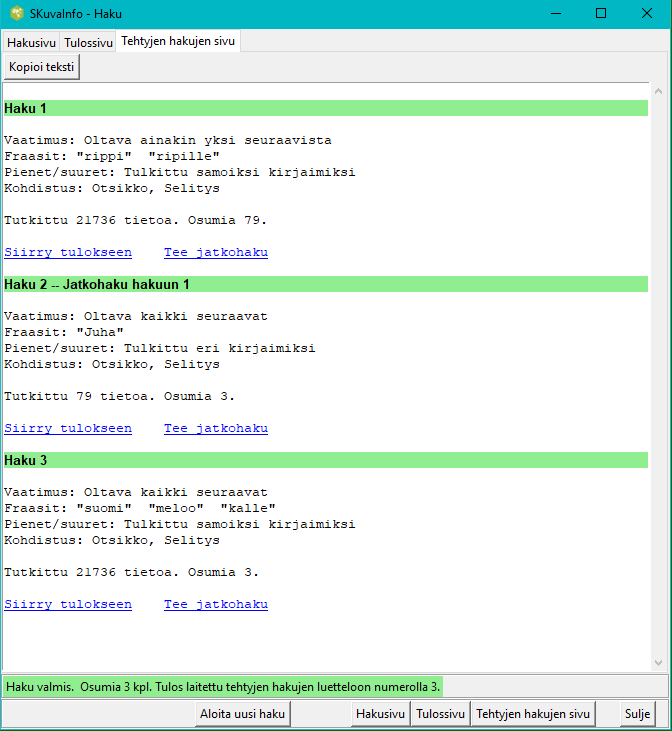
Yllä on ensin etsitty Juhan rippikuvia hakemalla ensin kaikki kuvat, joissa esiintyy joko rippi tai ripille, ja sitten jatkohaulla rajoituttu kuviin, joissa esiintyy Juha. Näin on löytynyt sopivan pieni joukko kuvia. Kolmantena on sitten tehty uusi, koko kirjoitushistoriaan kohdistunut haku.
Sivun ylälaidan Kopioi teksti -painikkeella tehtyjen hakujen tiedot voi kopioida leikepöydälle, josta ne voi liittää vaikkapa tekstinkäsittelyyn myöhempää käyttöä varten. Hakujen tiedot eivät säily SKuvaInfon käyttökerrasta toiseen ja joskus voi olla tarvetta laittaa käytetyt hakuehdot talteen, jotta niitä on helppo käyttää myöhemminkin.
Viimeksi pävitetty: 28.9.2026
saja.fi@protonmail.com