SKuvaInfo ei ole tarkoitettu galleria-tyyppiseksi kuvien katseluohjelmaksi, mutta se pystyy yhteistyöhön tällaisten kanssa. Seuraavassa käsitellään kaksi erilaista tilannetta: kuinka SKuvaInfo voidaan käynnistää toisesta ohjelmasta ja kuinka toinen ohjelma voidaan käynnistää SKuvaInfosta.
SKuvaInfon käynnistäminen toisesta ohjelmasta
Versiosta 1.1 alkaen SKuvaInfon on voinut liittää galleria-ohjelmiin n.k. ulkoiseksi editoriksi. Tällä tavalla saat käynnistettyä SKuvaInfon näppärästi suoraan haluamasi kuvan kohdalle, muodostaa sille infokuvan ja palata nopeasti takaisin kuviesi normaaliin katselemiseen ja käsittelyyn.
Kun olet antanut SKuvaInfon käynnistävän komennon galleria-ohjelmallesi, voit käynnistää SKuvaInfon suoraan galleria-ohjelmassasi esillä olevan kuvan kohdalle tavalla, joka riippuu galleria-ohjelmastasi.
Käytettäessä SKuvaInfoa tällä tavalla, SKuvaInfo tuo aloituskuvan alle joko kuvaan kirjoitushistoriasta löytyvät tekstit tai tekstit, jotka olivat näkyvillä, kun lopetit SKuvaInfon suorituksen edellisen kerran – eli tyypillisesti tekstit, joissa on jo valmiina avattuun kuvaan liittyvää tekstiä uuden infokuvan muodostamista varten.
Huom: Palaa galleria-ohjelmaasi lopettamalla SKuvaInfon suoritus. Muuten sinulle voi syntyä useita käynnissä olevia SKuvaInfon suorituksia, jolloin osa infokuviin kirjoittamistasi teksteistä ei tallennu kirjoitushistoriaan.
(SKuvaInfo pyrkii havaitsemaan tilanteet, jossa sitä yritetään käynnistää edellisen suorituksen ollessa vielä kesken. Jos se havaitsee tällaisen tilanteen, se varoittaa käyttäjää ja antaa mahdollisuuden keskeyttää uusi käynnistys ennen kuin vahinkoja pääsee sattumaan.)
Liittämistapa riippuu käyttämästäsi galleria-ohjelmasta, mutta joka tapauksessa tarvitset komennon, jolla SKuvaInfo käynnistetään:
|
Windows-ympäristössä SKuvaInfon käynnistävä komento on muotoa C:\xxx\wish.exe C:\yyy\SKuvaInfo.tcl zzz missä xxx on hakemistopolku kansioon, johon olet asentanut Tcl/Tk:n,
Koko komento voisi siis olla esimerkiksi C:\Users\saja\AppData\Local\Apps\Tcl90\bin\wish.exe C:\Users\saja\Documents\ohjelmat\SKuvaInfo.tcl (filename) Jos käyttämäsi galleria-ohjelma haluaa erikseen komennon ja sen parametrit, niin komento on C:\xxx\wish.exe
|
|
Linux-ympäristössä SKuvaInfon käynnistävä komento on muotoa /xxx/wish /yyy/SKuvaInfo.tcl zzz missä xxx selviää konsolissa komennolla "which wish" ja
Linux-ympäristössä koko komento voisi siis olla esimerkiksi tällainen: /usr/bin/wish /home/saja/Lataukset/SKuvaInfo.tcl %file% Jos käyttämäsi galleria-ohjelma haluaa erikseen komennon ja sen parametrit, niin komento on /xxx/wish
|
Toisen ohjelman käynnistäminen SKuvaInfosta
Versiosta 2.0 alkaen on SKuvaInfossa auki olevan kuvan voinut avata haluttuun ulkoiseen ohjelmaan tarkempaa katselemista tai muokkaamista varten.
Ulkoisen ohjelman kutsumuoto on (toivottavasti) kerrottu kyseisen ohjelman omassa ohjeessa. Jos sellaista ei löydy, niin silloin voi useimmiten olettaa, että kutsuun tarvitaan ohjelman nimi jota seuraa avattavan kuvatiedoston nimi.
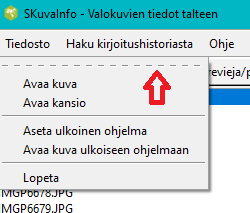
Kun kutsumuoto on selvillä, niin ilmoita se SKuvaInfolle Tiedosto-valikon Aseta ulkoinen ohjelma -valinnalla.
|
Windows-ympäristössä kirjoita ohjelman polkunimessä olevien "\"- ja " "-merkkien eteen merkki "\" ja laita "%%" kohtaan, jossa kuvatiedoston nimen tulee olla. Esimerkiksi IrfanView-ohjelman kutsumuoto voisi olla C:\\Program\ Files\\IrfanView\\i_view64.exe %%
|
|
Linux-ympäristössä kirjoita ohjelman polkunimessä olevien " "-merkkien eteen merkki "\" ja laita "%%" kohtaan, jossa kuvatiedoston nimen tulee olla. Esimerkiksi Gwenview-ohjelman kutsumuoto voisi olla vaikkapa /usr/bin/gwenview %% Haluamasi galleria-ohjelman täydellinen polkuosoite
selviää konsolissa which-komennolla, esimerkiksi "which gwenview".
|
Vinkki: Jos avaat kuvia ulkoiseen ohjelmaan tiuhaan, niin Tiedosto-valikko kannattaa irrottaa omaksi pieneksi, liikuteltavaksi ikkunakseen napsauttamalla valikon alussa olevaa kapeaa katkoviivaa. Valikkoon on sitten nopea pääsy aina, kun sitä tarvitaan. (Ikkunana oleva valikko tuppaa aukeamaan näytön vasempaan ylälaitaan, josta sitä ei ihan helpolla huomaa, mutta siirrä se sieltä parempaan paikkaan.)
Viimeksi pävitetty: 28.9.2026
saja.fi@protonmail.com