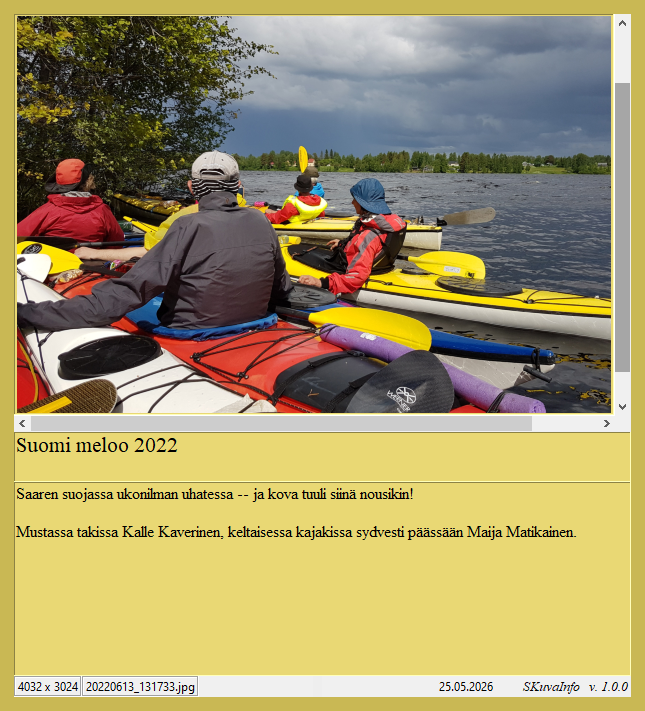
Paperikuvassa esiintyvien henkilöiden nimet ja muuta kuvaan liittyvää tietoa on helppo kirjoittaa kuvan selkäpuolelle tai albumiin liimatun kuvan viereen. Mutta digikuvien kanssa asia ei olekaan näin yksinkertainen. Digikuvilla kun ei ole selkäpuolta eikä niiden viereen voi kirjoittaa mitään. Niinpä digikuvia jälkikäteen katsellessa joutuu useasti miettimään, keitä näissä kuvissa oikein on ja missä tilanteessa kuvat on ylipäätään otettu. Mikä siis ratkaisuksi tähän ongelmaan?
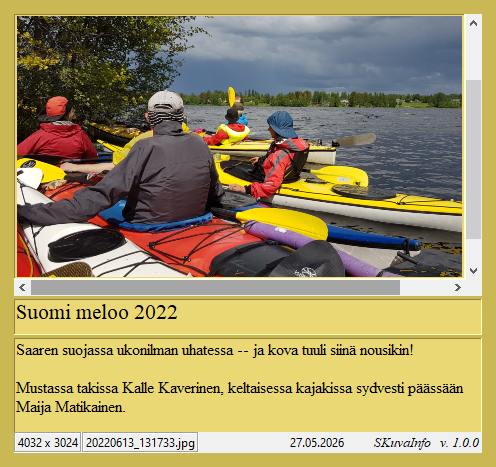
SKuvaInfo on yksinkertainen ohjelma, jolla voi selata kuvia, kirjoittaa tarpeen mukaan kuvia selittäviä kuvatekstejä ja tallentaa tiedot yhdellä napinpainalluksella tällaiseksi "infokuvaksi":
Vaikka infokuvissa on tekstiä, niin ne ovat muodoltaan tavanomaisia kuvia, joten niitä voi katsella aivan samalla lailla kuin alkuperäisiäkin kuvia. Infokuvien katseleminen ei siis vaadi mitään erityisohjelmistoa, vaan infokuvat näkyvät tavallisina kuvina alkuperäisten kuvien joukossa.
SKuvaInfo huolehtii infokuvien nimeämisestä siten, että ne aakkostuvat alkuperäisen kuvan perään ja näkyvät siten esimerkiksi Windowsin tiedostonhallinnassa näin:
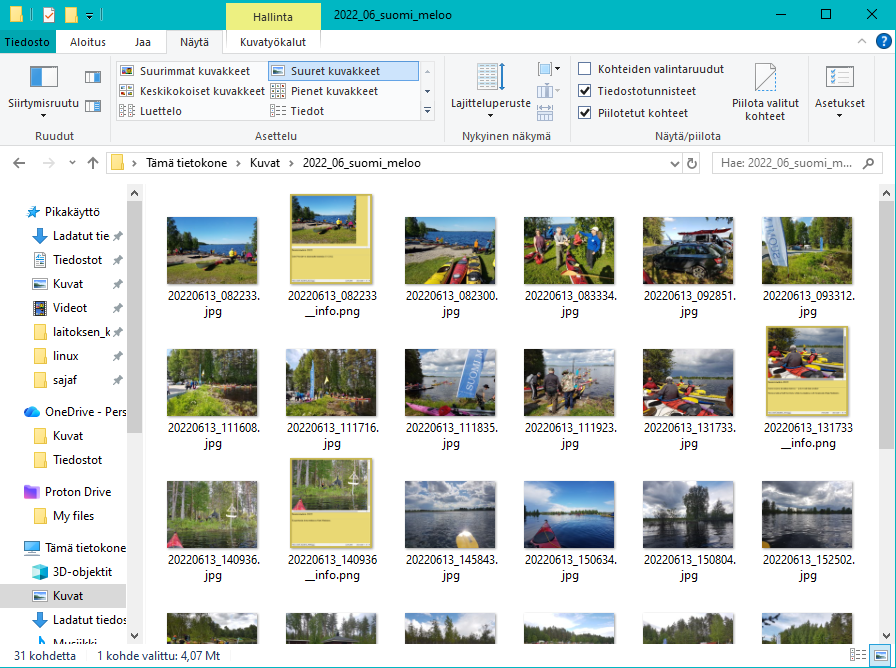
SKuvaInfo ei korvaa normaalisti käyttämääsi valokuvien katseluohjelmaa, vaan täydentää sitä tarjoamalla mahdollisuuden lisätä valokuvien sekaan niiden "selkäpuolia" eli infokuvia.
SKuvaInfo on ilmainen ja mainokseton, se ei kerää käyttäjää koskevia tietoja eikä välitä sellaisia yhtään mihinkään. Ohjelma toimii Windowsissa, Linuxissa ja MacOS:ssä. Ohjelma on tehty luomuna ilman sekoälyä.
SKuvaInfo ei ole ainoa tapa valokuvia selittävien tietojen tallettamiseen, mutta helpoin tapa se kyllä saattaa olla. Muita tapoja löydät sivulta Kirjoita digikuvan "selkäpuolelle", jossa on myös tableteille sopiva ratkaisu.
SKuvaInfon käyttö
SKuvaInfon käyttöliittymässä näkyy aina yksi kuva kerrallaan. Kuvaa voi zoomailla ja sille voi kirjoittaa haluamansa otsikon ja selitystekstin. Tekstit säilyvät kuvasta toiseen siirryttäessä – onhan kuvien selityksissä usein yhteisiä osia.
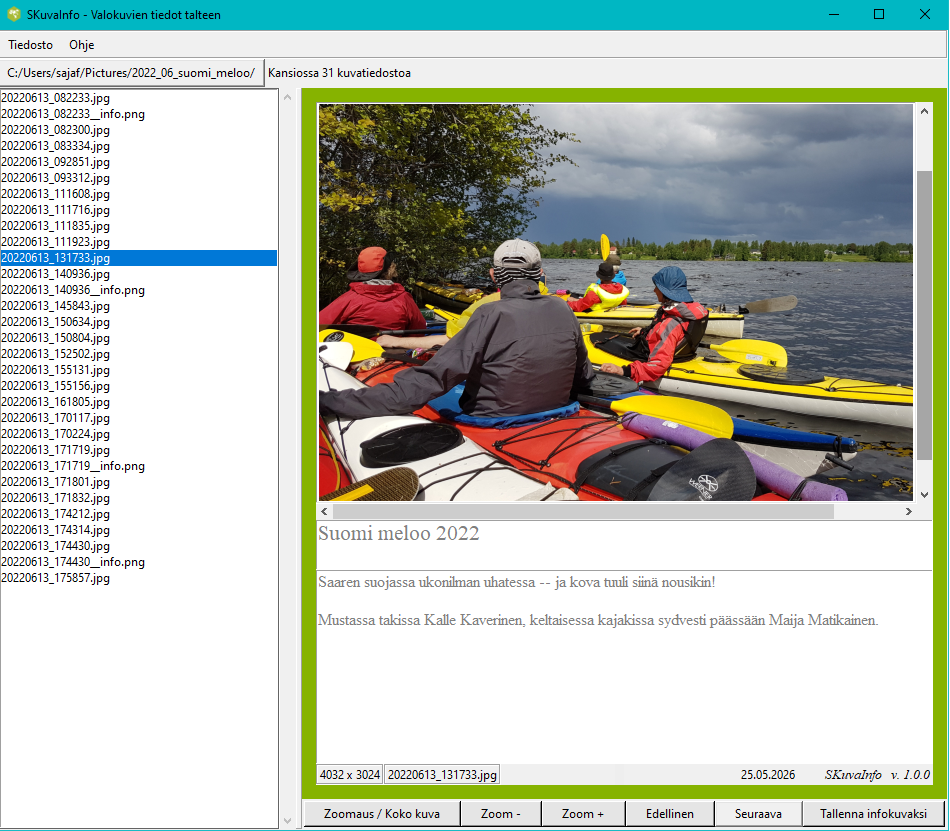
Kuvasta toiseen voi siirtyä painikkeilla Seuraava ja Edellinen tai napsauttamalla halutun kuvan nimeä vasemman laidan tiedostolistassa. Myös Tiedosto-valikon avulla voi siirtyä uuteen kuvaan tai kansioon.
Painikkeella Tallenna infokuvaksi ohjelma kaappaa näytöllä näkyvän kuvan ja tekstit (juuri sellaisena kuin ne kaappaushetkellä näkyvät), muodostaa niistä infokuvan, tallentaa sen ja tuo sen näyttöön:
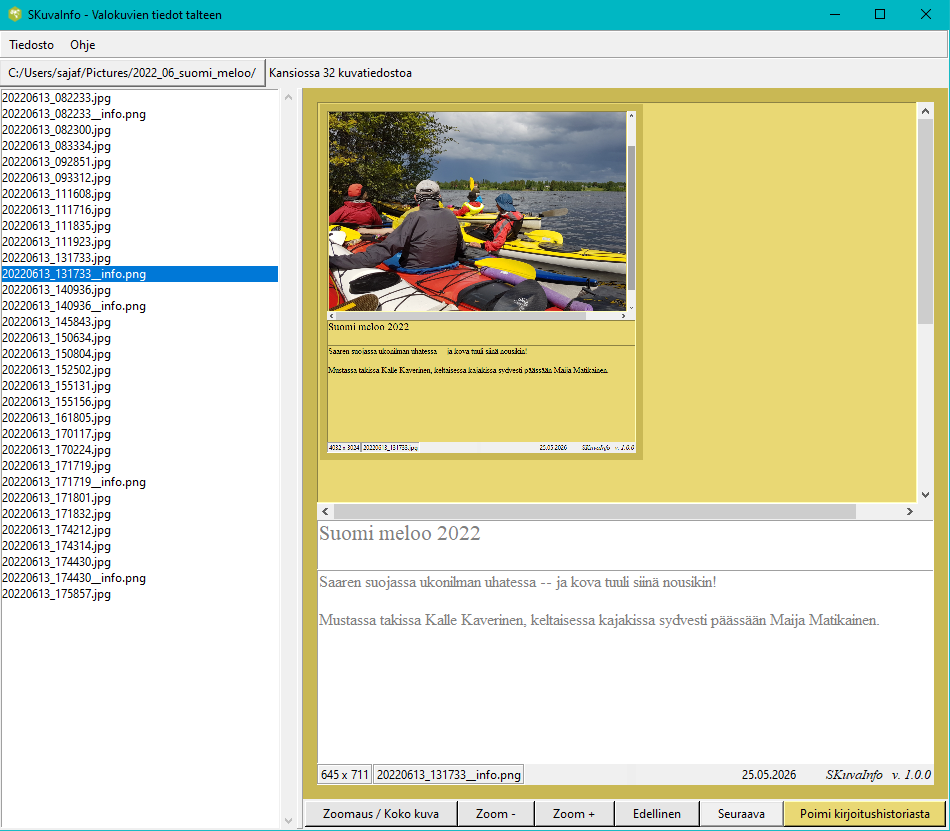
Infokuvan nimeksi tulee alkuperäisen kuvan nimi, jonka jatkeena on __info.png (jossa siis kaksi alaviivaa peräkkäin), mutta nimeä voi halutessaan muuttaa tallentamisen yhteydessä (joskaan se ei ole suositeltavaa). Infokuvassa kuvan tarkkuus on selvästi huonompi kuin alkuperäisessä kuvassa, jonka ansiosta infokuvien levytilantarve pysyy pienenä. Alkuperäiseen kuvaan ohjelma ei tee mitään muutoksia, joten sen tarkkuus säilyy ennallaan.
SKuvaInfossa voi näytön eri osien kokoa säädellä vetämällä niiden rajoja hiirellä. Tällä tavalla pääsee tekemään erikokoisia infokuvia (kuvia napsauttamalla näet ne todellisessa koossa):
|
|
|
Koska infokuva on muodoltaan tavanomainen kuva, sitä voi katsella samoilla ohjelmilla kuin alkuperäisiäkin kuvia. Infokuvan muodostamiseen tarvitset siis SKuvaInfo-ohjelmaa, mutta sen katsomiseen et tarvitse SKuvaInfoa sen paremmin kuin mitään muitakaan erityisohjelmia. Tämän ansiosta infokuvan voi lähettää kenelle vain ja hän näkee sen ongelmitta.
Infokuvassa selitystekstit ovat kuvamuodossa, jotta ne olisivat luettavissa myös tulevaisuudessa. Ohjelma säilyttää kaikki selitystekstit myös tekstimuotoisena kirjoitushistoriassa, josta ne voi poimia myöhemminkin. Jos siis infokuvassa olevaa selitystekstiä haluaa muuttaa, niin sen saa muokattavaksi infokuvan kohdalla painikkeella Poimi kirjoitushistoriasta.
Siinäpä olivatkin kaikki tärkeät asiat – nyt osaat käyttää ohjelmaa! Mutta tässä vielä detaljitietoa voimakäyttäjille:
Koska näytöllä olevat selitystekstit pysyvät ennallaan kuvasta toiseen toiseen siirryttäessä, voi minkä tahansa infokuvan kohdalla poimitun selitystekstin "kuljettaa mukanaan" myös toisen kuvan pohjatekstiksi. Näppärää!
Mikäli kuvan nimeä on muutettu tai se on siirretty toiseen paikkaan, niin ohjelma ei löydä selitystekstiä kirjoitushistoriasta. (Uuden nimen ja sijainnin voi kyllä käydä korjaamassa SKuvaInfo_Historia.txt-tiedostoon, mutta se on tehtävä huolella, jotta tiedoston rakenne ei muutu; varminta onkin ottaa siitä varmuuskopio ennen muokkaamista.)
Kirjoitushistoria luetaan kokonaisuudessaan ohjelmaa käynnistettäessä ja kirjoitetaan takaisin levylle ohjelman lopussa. Mikäli ohjelman käynnistäminen tai lopettaminen käyvät aikaa myöten hitaiksi, voi kirjoitushistorian tyhjentää Tiedosto-valikon kautta.
SKuvaInfon voi kytkeä galleria-tyyppisiin kuvankäsittelyohjelmiin (esim. FastStone Image Viewer) "ulkoiseksi editoriksi". Tällä tavalla saat käynnistettyä SKuvaInfon näppärästi suoraan haluamasi kuvan kohdalle ja voit muodostaa sille infokuvan sekä palata nopeasti takaisin kuviesi normaaliin katselemiseen ja käsittelyyn. Ohjeet löytyvät usein esitetyistä kysymyksistä.
Usein esitettyjä kysymyksiä
Kysymykset vastauksineen löytyvät täältä.
SKuvaInfon lataaminen omalle koneelle
SKuvaInfo on Tcl/Tk-kielellä kirjoitettu ohjelma, joka tarvitsee toimiakseen Tcl/Tk-asennuksen sekä tietenkin itse SKuvaInfo-ohjelman. Alla kerrotaan näiden asentaminen Windows-, Linux- ja MacOS-ympäristöissä.
Windows:
Tcl/Tk: Lataa osoitteesta
https://sourceforge.net/projects/magicsplat/files/magicsplat-tcl/
tiedosto tcl-9.0.3-installer-2.0.6-x64.msi ja suorita
se tuplaklikkaamalla tiedoston nimeä latauskansiossa. Tämä asentaa
koneellesi Tcl/Tk:n.
(Jos asennusohjelma valittaa, että koneesi ei
tue 64-bittistä ympäristöä, niin sinulla on vanhan arkkitehtuurin
mukainen kone ja lataa silloin tiedosto
tcl-9.0.3-installer-2.0.6-x86.msi ja käytä sitä.)
SKuvaInfo: Lataa lähdekielinen ohjelmatiedosto SKuvaInfo.tcl tästä:
SKuvaInfo.tcl (versio 1.1.1 / 2.7.2026).
(Jos selaimesi ei lataa tiedostoa, vaan avaa sen, niin tallenna se selaimen Tallenna sivu
-toiminnolla.)
Ohjelman suoritus: Suorita ohjelma kaksoisnapsautamalla tiedostoa SKuvaInfo.tcl siinä kansiossa, johon sen latasit.
Linux:
Tcl/Tk: Anna konsolissa komento "wish". Mikäli wish käynnistyy ja avaa pienen ikkunan ikkunan, niin sulje se ja Tcl/Tk on jo valmiiksi koneessasi. Muussa tapauksessa asenna paketti tk jakeluversiollesi ominaisella tavalla. Esimerkiksi Kubuntussa se tapahtuu komennolla "sudo apt install tk". Asenna myös paketti libtk-img.
SKuvaInfo: Lataa lähdekielinen ohjelmatiedosto SKuvaInfo.tcl tästä:
SKuvaInfo.tcl (versio 1.1.1 / 2.7.2026).
(Jos selaimesi ei lataa tiedostoa, vaan avaa sen, niin tallenna se selaimen Tallenna sivu
-toiminnolla.)
Ohjelman suoritus: Suorita ohjelma konsolissa komennolla "wish SKuvaInfo.tcl &" siinä hakemistossa, johon sen latasit.
MacOs:
Tämän pitäisi tapahtua samalla tavalla kuin Linux:issa, mutta en ole päässyt testaamaan asiaa. Lähetä viestiä, jos sinulla on MacOs käytössäsi, niin laitetaan tämä kohta kuntoon.
Palaute
Palautetta ja ilmoituksia mahdollisista virheistä voi lähettää sähköpostilla osoitteeseen saja.fi@protonmail.com
Versiohistoria
1.0 Perusversio
(2026-05-27)
1.1 Lisätty mahdollisuus käyttää SKuvaInfoa muiden kuvankäsittelyohjelmien ulkoisena editorina
(2026-07-01)
Viimeksi pävitetty: 1.7.2026
saja.fi@protonmail.com