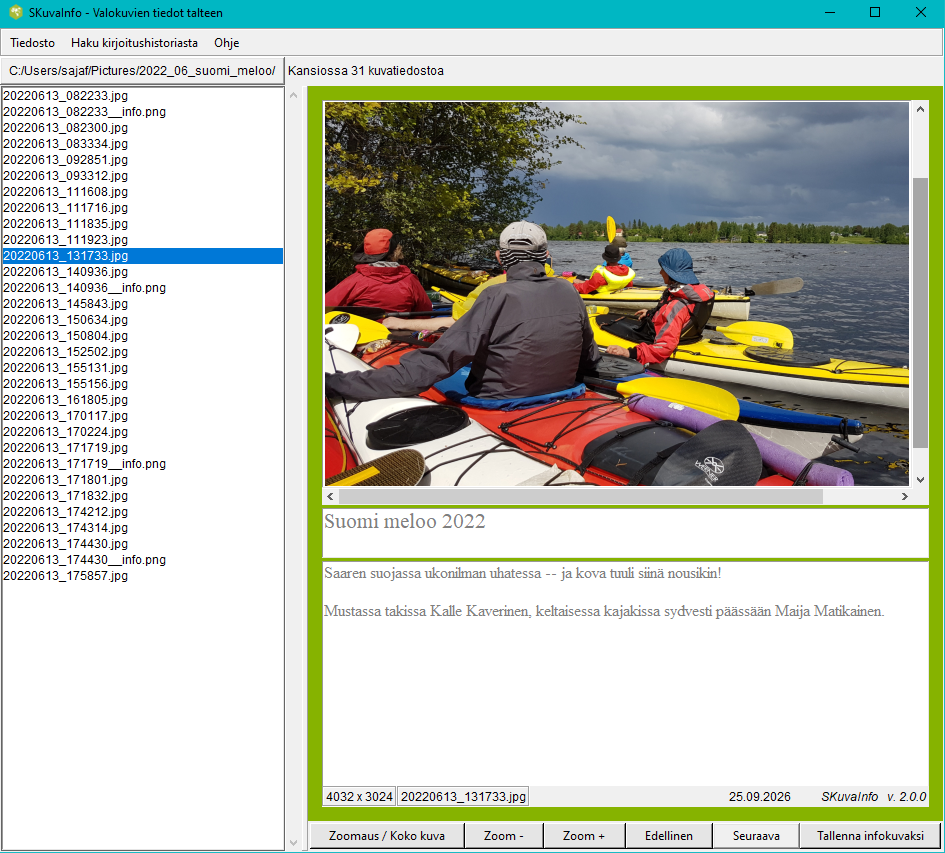
SKuvaInfo avaa käynnistyessään ohjelman pääikkunan, jossa näkyy aina yksi kuva kerrallaan. Kuvasta toiseen voi siirtyä painikkeilla Seuraava ja Edellinen tai napsauttamalla halutun kuvan nimeä vasemman laidan tiedostolistassa. Myös Tiedosto-valikon avulla voi siirtyä uuteen kuvaan tai kansioon.
Esillä olevaa kuvaa voi zoomailla ja sille voi kirjoittaa haluamansa otsikon ja selitystekstin:
Painikkeella Tallenna infokuvaksi ohjelma kaappaa näytöllä vihreän kehyksen sisällä näkyvän kuvan ja tekstit (juuri sellaisena kuin ne kaappaushetkellä näkyvät), muodostaa niistä infokuvan, tallentaa sen ja tuo sen näyttöön:
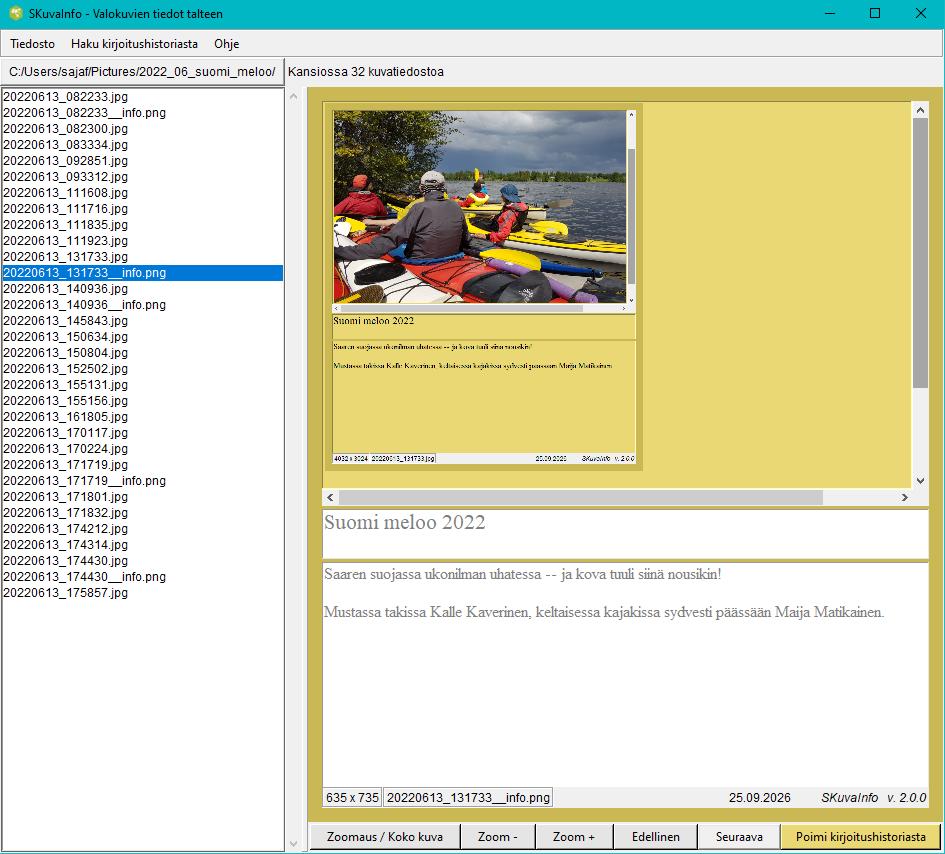
Infokuvissa selitystekstit ovat kuvamuodossa, jotta ne olisivat luettavissa myös hamassa tulevaisuudessa. Ohjelma säilyttää kaikki selitystekstit myös tekstimuotoisena kirjoitushistoriassa, josta ne voi poimia myöhemminkin. Jos siis infokuvassa olevaa selitystekstiä haluaa myöhemmin muuttaa, niin sen saa muokattavaksi infokuvan kohdalla painikkeella Poimi kirjoitushistoriasta.
Kuvasta toiseen siirryttäessä näytössä olevat tekstit säilyvät sellaisinaan – onhan kuvien selityksissä usein yhteisiä osia, joita voi näin käyttää kätevästi useassa infokuvassa.
Infokuvan nimeksi tulee alkuperäisen kuvan nimi (ilman .jpg tms. loppua), jonka jatkeena on __info.png (jossa siis kaksi alaviivaa peräkkäin). Nimeä voi halutessaan muuttaa tallentamisen yhteydessä, mutta se ei ole suositeltavaa, koska silloin yhteys alkuperäisen kuvan ja infokuvan välillä katoaa. Sen seurauksena kuvan selitystekstiä ei voi myöhemmin poimia kirjoitushistoriasta eikä kuvaa myöskään pysty löytämään hakutoiminnon avulla.
SKuvaInfo tallettaa kirjoitushistorian käyttäjän kotikansiossa olevaan SKuvaInfo_Historia.txt-tiedostoon. Se onkin syytä varmuuskopioida säännöllisin väliajoin, koska sekä vanhojen tekstien poimiminen muokkausta varten että hakutoiminto toimivat kumpikin kirjoitushistorian varassa.
Infokuvassa kuvan tarkkuus on selvästi huonompi kuin alkuperäisessä kuvassa, jonka ansiosta infokuvien levytilantarve pysyy pienenä. Alkuperäiseen kuvaan ohjelma ei tee mitään muutoksia, joten sen tarkkuus säilyy ennallaan. Infokuva ei siis millään tavalla korvaa alkuperäistä kuvaa, vaan se on vain alkuperäistä kuvaa täydentävä "kääntöpuoli".
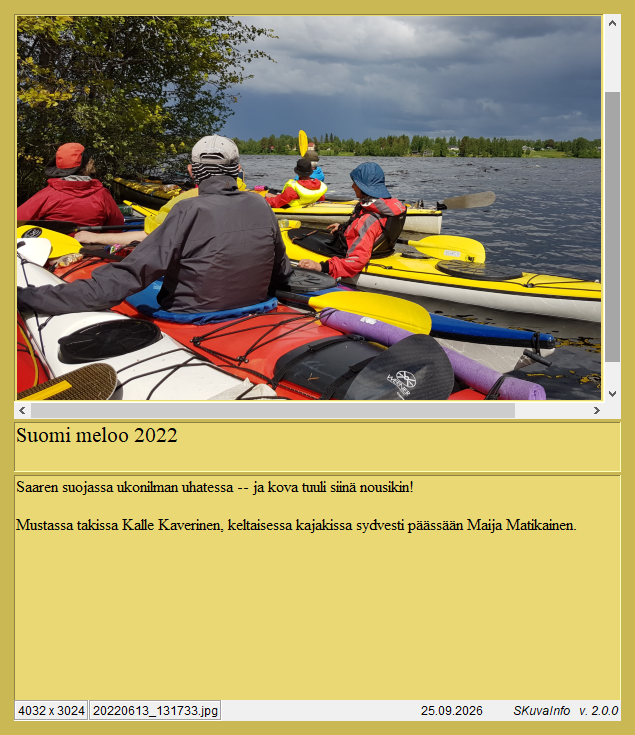
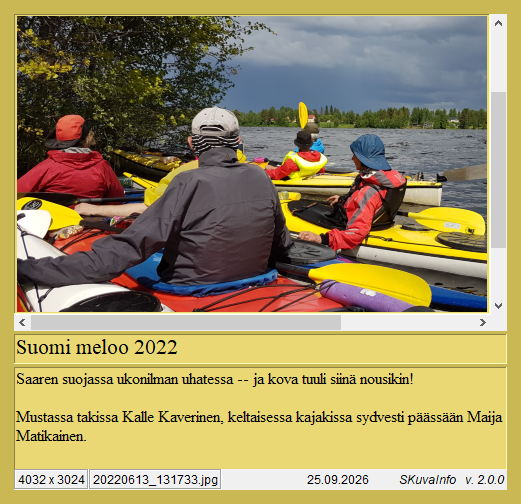
SKuvaInfossa voi näytön eri osien kokoa säädellä vetämällä niiden rajoja hiirellä. Tällä tavalla pääsee tekemään erikokoisia infokuvia (kuvia napsauttamalla näet ne todellisessa koossa):
|
|
Koska infokuva on muodoltaan tavanomainen kuva, sitä voi katsella samoilla ohjelmilla kuin alkuperäisiäkin kuvia. Infokuvan muodostamiseen tarvitset siis SKuvaInfo-ohjelmaa, mutta sen katsomiseen et tarvitse SKuvaInfoa sen paremmin kuin mitään muitakaan erityisohjelmia. Tämän ansiosta infokuvan voi lähettää kenelle vain ja hän näkee sen ongelmitta.
Siinäpä olivatkin kaikki tärkeät asiat – nyt osaat käyttää ohjelmaa! Mutta tässä vielä detaljitietoa voimakäyttäjille:
Koska näytöllä olevat selitystekstit pysyvät ennallaan kuvasta toiseen toiseen siirryttäessä, voi minkä tahansa infokuvan kohdalla poimitun selitystekstin "kuljettaa mukanaan" myös toisen kuvan pohjatekstiksi. Näppärää!
Mikäli kuvan nimeä on muutettu tai se on siirretty toiseen paikkaan, niin ohjelma ei löydä selitystekstiä kirjoitushistoriasta. Asian voi korjata muokkaamalla kirjoitushistoriaa. Tästä on oma ohjeensa.
Kirjoitushistoria luetaan kokonaisuudessaan ohjelmaa käynnistettäessä ja kirjoitetaan takaisin levylle ohjelman lopussa. Mikäli ohjelman käynnistäminen tai lopettaminen käyvät aikaa myöten hitaiksi, voi kirjoitushistorian tyhjentää muuttamalla SKuvaInfo_Historia.txt-tiedoston nimen muotoon SKuvaInfo_Historia_2026_09_28.txt, jolloin se jää talteen varmuuskopioksi mahdollisen katumapäälle tulemisen varalta. (Mutta hitausongelmia tuskin tulee käytännössä kuitenkaan vastaan, sillä esimerkiksi vuonna 2012 hankitulla keskinkertaisella läppärillä 100 000 (!) historiatiedon lukeminen vei testissä 5 sekuntia ja kirjoittaminen alle 2 sekuntia. Vuoden 2022 läppärillä vastaavat ajat olivat 1 ja 0,2 sekuntia.)
Viimeksi pävitetty: 28.9.2026
saja.fi@protonmail.com